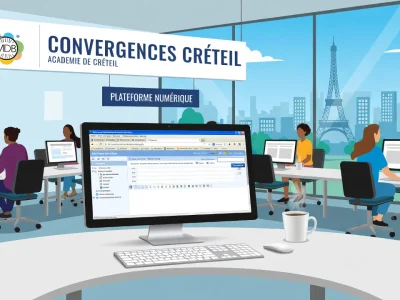
Pour les milliers d’étudiants et de personnels qui arpentent les campus normands, l’accès aux outils numériques est un rituel quotidien incontournable. L’utilisation de la messagerie Zimbra à Caen constitue en effet le pivot central de la vie universitaire, reliant l’administration, les enseignants et les apprenants au sein d’un même espace de communication. Ce service de messagerie collaboratif va bien au-delà d’une simple boîte aux lettres électronique en regroupant des fonctionnalités d’agenda, de partage et de gestion des tâches.
Cependant, s’approprier un tel écosystème demande parfois un temps d’adaptation. Qu’il s’agisse de se connecter pour la première fois, de configurer son smartphone ou de résoudre un problème de mot de passe, quelques règles simples permettent d’optimiser son expérience. Ce guide complet vous détaille toutes les étapes pour maîtriser l’interface Zimbra de Caen et naviguer sereinement tout au long de votre parcours universitaire.
Un compte numérique unique pour ouvrir toutes les portes
Attribution automatique et sécurité des identifiants
Dès la première inscription ou lors du recrutement pour les personnels, l’Université de Caen Normandie attribue automatiquement un compte numérique personnel à chaque membre de sa communauté. Ce compte se compose d’un identifiant unique, généralement basé sur le patronyme ou le numéro d’étudiant, associé à un mot de passe strictement confidentiel. La sécurité de cet accès est capitale pour préserver l’intégrité de vos informations.
Par conséquent, la charte d’usage de l’établissement proscrit formellement le partage de ces accès. Prêter ses identifiants expose à des risques d’usurpation d’identité ou à l’envoi de messages frauduleux en votre nom. De plus, il s’avère indispensable de déconnecter systématiquement sa session après chaque utilisation, en particulier lorsque vous travaillez sur des ordinateurs partagés dans les bibliothèques universitaires ou les salles informatiques communes.
Un écosystème numérique interconnecté
Ce compte unique ne sert pas uniquement à consulter vos courriels. En réalité, il représente la clé d’entrée globale de tout l’environnement numérique de l’établissement. En saisissant vos identifiants, vous accédez instantanément à la messagerie Zimbra, mais également au réseau Wi-Fi du campus, à la plateforme pédagogique e-Campus, à vos dossiers de scolarité, ainsi qu’aux ressources documentaires en ligne.
Comment se connecter et gérer ses accès au quotidien
La procédure de connexion sécurisée
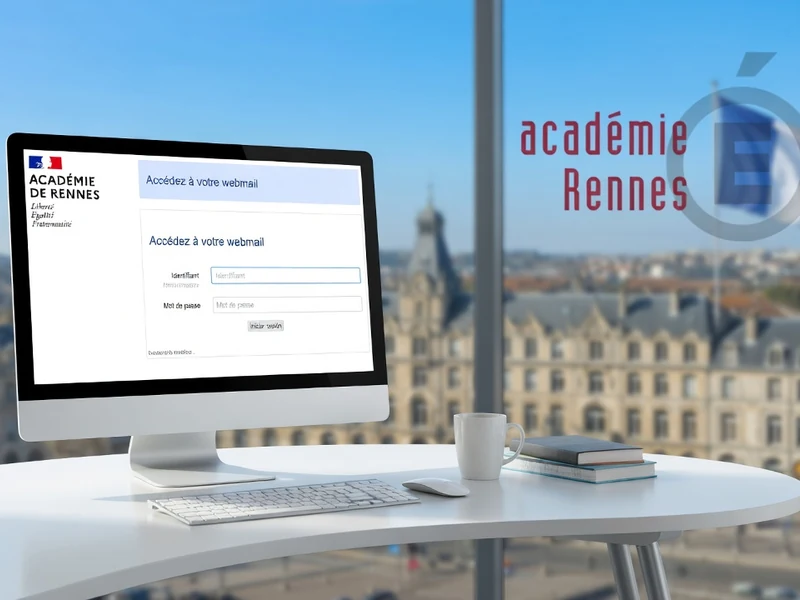
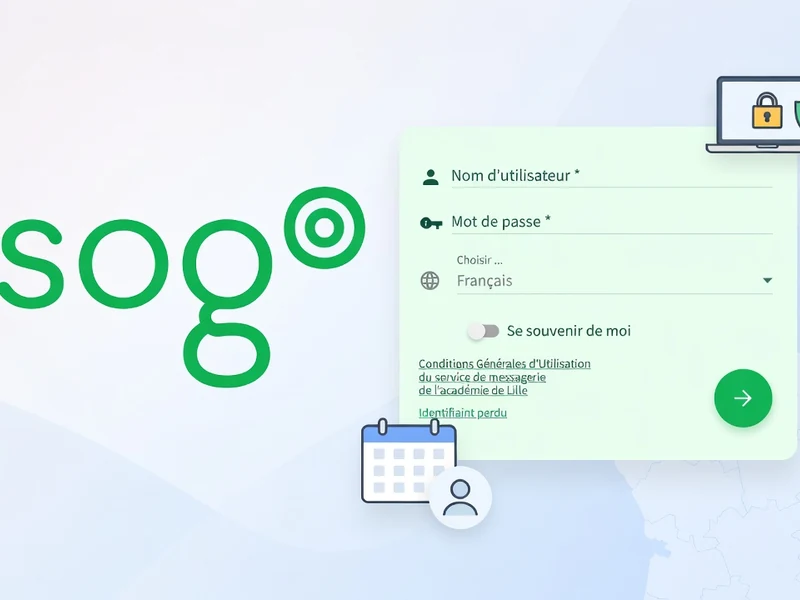
Pour consulter vos messages, la démarche est particulièrement simple. Il suffit de vous rendre sur le portail en ligne en saisissant l’adresse webmail.unicaen.fr dans votre navigateur internet. Vous serez alors redirigé vers le CAS, le système de Central Authentication Service de l’établissement, qui valide vos accès de manière centralisée et sécurisée avant de vous ouvrir l’interface de messagerie.
Ce service reste accessible 24 heures sur 24 et 7 jours sur 7. Que vous utilisiez un ordinateur de bureau, une tablette ou un smartphone, l’interface s’adapte à tous les écrans sans exiger le moindre téléchargement de logiciel préalable.
Résoudre les problèmes de connexion et de mot de passe
Il arrive parfois que l’accès soit bloqué suite à un oubli ou une fausse manipulation. Si vous égarez votre mot de passe, la procédure de récupération s’effectue sur une plateforme dédiée nommée moncomptenumerique.unicaen.fr. En cliquant sur l’option de réinitialisation, vous recevrez un code de secours ou un lien d’activation sur votre adresse e-mail personnelle préalablement renseignée.
En revanche, si vous ne parvenez plus à retrouver votre identifiant lui-même, la procédure en ligne ne suffira pas. Dans ce cas précis, il convient de se rapprocher directement du service administratif de sa scolarité pour confirmer votre identité et récupérer vos paramètres de connexion.
Les fonctionnalités collaboratives au service de la réussite
Une messagerie optimisée pour le tri et l’organisation
La messagerie de l’université fait office de canal de communication officiel. C’est par ce biais exclusif que vous recevrez vos convocations aux examens, vos changements d’emplois du temps ou vos résultats. Pour ne pas vous laisser déborder par le flux d’informations, l’interface Zimbra de Caen intègre des options de tri avancées.
Vous pouvez par exemple créer des dossiers thématiques par matière ou par projet, et leur attribuer des étiquettes de couleur. De plus, la mise en place de filtres automatiques permet de rediriger les messages reçus directement vers le bon dossier selon l’expéditeur ou l’objet du courriel.
Agenda partagé et gestion des tâches
Au-delà des e-mails, l’outil propose un calendrier performant pour planifier vos journées de travail. Vous pouvez y inscrire vos cours, vos séances de travaux dirigés et vos examens. L’agenda facilite également le travail en groupe : lors de la planification d’une réunion, il est possible d’inviter des collaborateurs et de vérifier instantanément leurs disponibilités pour éviter les chevauchements d’horaires.
De même, l’onglet dédié aux tâches s’avère très pratique pour lister les devoirs à rendre, fixer des rappels et suivre l’avancée de vos projets collectifs au fil du semestre.
L’alliance de Zimbra avec Unicloud et OnlyOffice
La force du webmail de Caen réside aussi dans son interconnexion avec les autres outils de l’université. La plateforme collabore étroitement avec l’espace de stockage en ligne Unicloud et la suite bureautique OnlyOffice. Ainsi, plutôt que d’envoyer de lourdes pièces jointes qui encombrent les boîtes de réception, vous pouvez générer un lien de téléchargement direct depuis votre espace de stockage et l’intégrer à votre message. Vos destinataires pourront même modifier le document en temps réel si vous leur accordez les droits nécessaires.
Astuces avancées et configuration mobile de votre webmail
Paramétrer sa signature et synchroniser son smartphone
Pour donner une dimension professionnelle à vos échanges, la configuration d’une signature automatique est vivement recommandée. Elle est d’ailleurs exigée par certains services, notamment pour les étudiants de l’UFR Humanités et Sciences Sociales. Cette signature doit impérativement mentionner votre prénom, votre nom, votre numéro d’étudiant ainsi que l’intitulé exact de votre formation.
Pour les utilisateurs nomades, sachez que vous pouvez synchroniser votre messagerie et votre calendrier directement sur vos applications mobiles natives. En utilisant le protocole CalDAV avec vos identifiants Unicaen, votre emploi du temps universitaire se synchronisera automatiquement sur l’agenda de votre smartphone.
Éviter la saturation de l’espace de stockage
Chaque compte dispose d’un espace de stockage limité. Si vous recevez un message d’erreur indiquant que votre quota est dépassé, vous ne pourrez plus envoyer ni recevoir de nouveaux e-mails. Pour résoudre ce problème, adoptez quelques réflexes simples :
- Videz régulièrement la corbeille et le dossier des courriers indésirables.
- Identifiez et supprimez les anciens messages contenant des pièces jointes volumineuses.
- Sauvegardez vos documents importants sur l’espace de stockage Unicloud pour libérer de l’espace sur votre messagerie.
Sécurité renforcée et vigilance face au phishing
La sécurité de vos données personnelles est une priorité. L’université propose d’activer l’authentification à deux facteurs depuis les préférences de votre compte, ajoutant une barrière de protection supplémentaire lors de vos connexions. Enfin, restez toujours vigilant face aux tentatives de phishing : sachez que les communications officielles de l’université proviendront toujours d’une adresse de messagerie se terminant par le domaine officiel de l’établissement.
En maîtrisant ces différents outils et en adoptant de bonnes pratiques de sécurité, votre navigation sur la messagerie universitaire deviendra un véritable atout pour votre organisation quotidienne. Prenez le temps de configurer vos préférences dès la rentrée pour aborder votre année universitaire dans les meilleures conditions possibles.