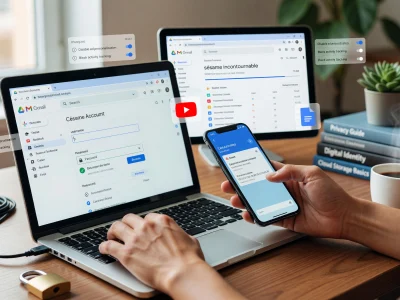
Fermer simplement la fenêtre de son navigateur donne souvent une fausse impression de sécurité. Pourtant, une véritable déconnexion de Gmail s’avère indispensable pour garantir la confidentialité de vos données personnelles. Ce geste technique prévient les intrusions, particulièrement lorsque vous utilisez un ordinateur partagé en famille, un poste professionnel ou une machine publique.
Beaucoup d’internautes ignorent les subtilités de la procédure de déconnexion Gmail. Les méthodes varient considérablement selon que vous naviguiez sur un ordinateur de bureau ou que vous consultiez vos courriels sur un smartphone. Comprendre ces mécanismes permet de protéger efficacement sa vie numérique et d’éviter les pièges courants liés à la persistance des sessions.
L’illusion de la croix rouge lors de la déconnexion Gmail : pourquoi fermer la fenêtre ne suffit pas
Cliquer sur la croix de fermeture de votre navigateur ne vous protège absolument pas. En effet, le logiciel conserve votre session active en arrière-plan. L’utilisateur suivant peut ainsi rouvrir directement votre boîte de réception sans jamais avoir à saisir le moindre mot de passe.
Ce maintien constant de la session repose sur un mécanisme technique précis. Par défaut, la messagerie exploite des cookies stockés dans votre navigateur. Ces petits fichiers gardent la session ouverte indéfiniment pour faciliter votre quotidien.
Une fermeture de session automatique survient uniquement dans des cas très spécifiques. Cela se produit par exemple si vous effacez manuellement votre cache, ou si Google détecte une activité suspecte. Sur un poste public, comme dans une bibliothèque ou un hôtel, oublier de fermer manuellement son compte expose l’intégralité de ses correspondances à des regards indiscrets.
Parfois, un dysfonctionnement technique empêche l’affichage du bouton de sortie. Ce problème provient généralement d’un cookie corrompu ou d’une extension de navigateur bloquante. Vider le cache de son navigateur résout le plus souvent cette anomalie.
Quitter sa messagerie sur ordinateur : les étapes essentielles
La méthode standard de déconnexion Gmail sur PC et Mac
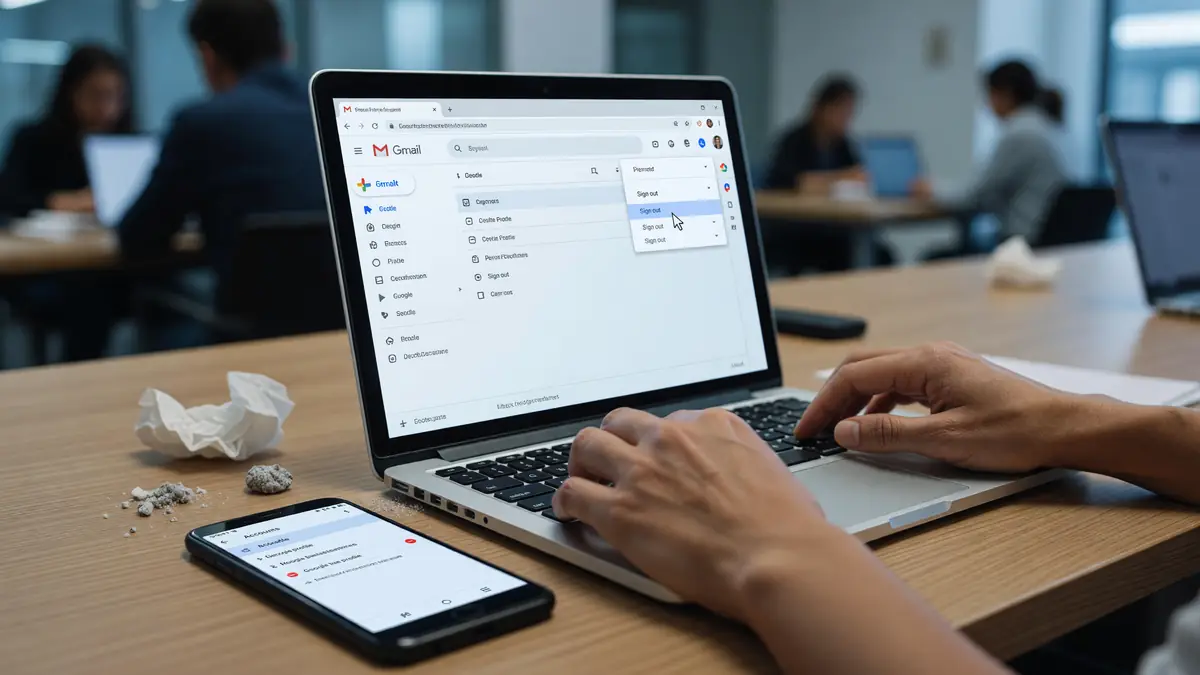
Sur un ordinateur de bureau, la démarche reste heureusement assez intuitive. Il faut d’abord ouvrir la page web de la messagerie. Ensuite, vous devez cliquer sur votre photo de profil, ou sur vos initiales, situées dans le coin supérieur droit de l’écran.
Un menu déroulant apparaît alors à l’écran. Tout en bas de cette liste, il suffit d’actionner le bouton pour se déconnecter. Cette action simple coupe immédiatement l’accès direct à vos courriels sur cet onglet.
Toutefois, cette action entraîne des conséquences sur votre navigation globale. Quitter la messagerie désactive automatiquement l’accès aux autres services de la marque ouverts sur ce même navigateur. Vous perdez ainsi temporairement la connexion à YouTube, Drive ou encore Google Photos.
Le casse-tête des comptes multiples
La situation se complique lorsque vous gérez plusieurs adresses simultanément. Si plusieurs profils cohabitent sur le même navigateur, il est techniquement impossible de fermer l’accès à un seul compte de manière individuelle.
Le système impose alors une action globale et indifférenciée. L’utilisateur doit impérativement choisir de fermer tous les profils actifs en même temps. Il faudra ensuite se reconnecter manuellement, un par un, aux adresses que l’on souhaite conserver actives.
Effacer ses traces après la déconnexion Gmail sur l’écran d’accueil
Une fois la déconnexion de Gmail effectuée, le travail n’est pas totalement terminé. Votre nom et votre adresse email restent souvent visibles sur la page d’accueil sous forme de raccourcis. Ce détail peut compromettre votre anonymat sur un poste partagé.
Pour faire disparaître ces informations, vous devez cliquer sur l’option de suppression présente sur l’écran de connexion. Ensuite, une icône en forme de signe moins rouge apparaît à côté de votre adresse. Il suffit de confirmer la suppression définitive du raccourci.
Sur un ordinateur partagé, les experts en sécurité recommandent une précaution supplémentaire. Il est fortement conseillé de procéder à une déconnexion Gmail, puis de vider les cookies et d’effacer l’historique de navigation pour garantir une confidentialité absolue après votre passage.
Le paradoxe mobile : l’absence de bouton de sortie
Une architecture logicielle différente pour la déconnexion Gmail
La gestion de la confidentialité sur smartphone déconcerte de nombreux utilisateurs. Contrairement à la version web, l’application mobile ne possède aucune fonction de sortie directe. Vous ne trouverez aucun bouton classique pour fermer la session simplement.
Pour bloquer l’accès à vos courriels sur un appareil mobile, la méthode s’avère beaucoup plus radicale. La seule solution consiste à retirer ou supprimer complètement le profil Google du téléphone ou de la tablette.
Rassurez-vous, cette manipulation ne détruit pas votre adresse électronique. Le profil reste actif sur les serveurs distants, et vous pourrez toujours vous y reconnecter à tout moment depuis n’importe quel autre appareil.
Retirer son profil sur le système Android
Sur un smartphone Android, la procédure demande quelques manipulations dans les paramètres. La méthode la plus directe passe par l’application de messagerie elle-même.
Voici les étapes précises à suivre pour sécuriser votre appareil :
- Ouvrir l’application de messagerie sur le téléphone.
- Appuyer sur la photo de profil en haut à droite.
- Sélectionner l’option de gestion des comptes sur cet appareil.
- Choisir l’adresse précise à enlever.
- Valider la suppression et confirmer l’action définitive.
Cette action a un impact profond sur le fonctionnement du téléphone. Le système Android étant structurellement lié à cet écosystème, le retrait du profil principal limite fortement les fonctionnalités globales du smartphone. Vous perdez notamment l’accès au Play Store et la synchronisation de vos contacts.
Il existe également une méthode alternative via les réglages du téléphone. Vous pouvez vous rendre dans les paramètres système, puis dans la section dédiée aux comptes, pour sélectionner et retirer le profil désiré.
La manipulation spécifique de déconnexion Gmail sur iPhone et iPad
Les utilisateurs d’appareils Apple rencontrent une logique logicielle tout à fait similaire. L’application iOS exige également de supprimer le profil de l’appareil pour couper définitivement l’accès aux courriels.
La démarche s’effectue en quelques clics via l’interface :
- Lancer l’application officielle de messagerie.
- Toucher l’avatar dans le coin supérieur droit.
- Accéder à la gestion des comptes sur l’appareil.
- Choisir de supprimer le compte de cet appareil spécifique.
- Confirmer la volonté de retrait.
Si vous utilisez l’application Mail native d’Apple au lieu de l’application officielle, le chemin d’accès diffère. Vous devez vous rendre dans les réglages généraux de l’iPhone, puis dans la section Mail, pour effacer l’accès configuré.
Reprendre le contrôle à distance : la solution d’urgence
Sécuriser un appareil perdu ou oublié
L’oubli est humain, mais il peut coûter cher en matière de données privées. Si vous avez oublié de réaliser une déconnexion de Gmail sur un ordinateur public, ou si vous perdez votre smartphone, il existe des solutions de secours efficaces.
La déconnexion Gmail à distance s’impose alors comme la méthode indispensable. Elle permet de bloquer l’accès à vos correspondances depuis n’importe quel autre ordinateur ou téléphone sécurisé.
Il faut comprendre qu’une session correspond à la période durant laquelle vous restez connecté. Un seul appareil physique peut héberger plusieurs sessions actives simultanément. Il est donc crucial de cibler la bonne session à interrompre.
Gérer ses appareils depuis le tableau de bord
Le centre de contrôle Google offre une vue d’ensemble de vos connexions actives. Depuis un ordinateur de confiance, cliquez sur votre avatar puis accédez à la gestion de votre compte Google.
Ensuite, dirigez-vous vers l’onglet dédié à la sécurité. En faisant défiler la page, vous trouverez un panneau listant tous vos appareils connectés. Il vous suffit de sélectionner la machine suspecte et d’ordonner la fermeture de la session.
Cette manipulation fonctionne tout aussi bien depuis l’application mobile. Le cheminement reste identique : accédez à la gestion du profil, allez dans l’onglet sécurité, puis gérez vos appareils pour expulser la session indésirable à distance.
L’astuce cachée en bas de page web
Il existe une méthode alternative très rapide, souvent méconnue du grand public. Elle est disponible uniquement sur l’interface web classique, depuis un navigateur d’ordinateur.
Tout en bas de la page principale de votre boîte de réception, dans le coin inférieur droit, se trouve un petit lien discret nommé « Détails ». En cliquant dessus, une fenêtre d’activité s’ouvre en surimpression.
Cette fenêtre affiche les adresses IP, les emplacements géographiques estimés et les heures de vos connexions récentes. Surtout, elle propose un bouton radical pour fermer toutes les autres sessions web instantanément. C’est l’outil parfait en cas de doute soudain.
Le changement de mot de passe radical
Parfois, le doute persiste quant à la sécurité d’un appareil volé ou d’un compte possiblement compromis. Dans ce cas, la méthode préventive la plus sûre reste la modification immédiate de vos identifiants de connexion.
Changer son mot de passe provoque une réaction en chaîne redoutable. Cette action force l’arrêt de toutes les sessions actives sur l’ensemble de vos appareils, sans exception. Elle empêche également toute tentative de reconnexion automatique par une personne malveillante qui aurait conservé votre ancien appareil.
L’hygiène numérique exige une vigilance constante face à la multiplication de nos écrans au quotidien. Maîtriser ces différentes procédures d’arrêt de session garantit la protection de vos échanges privés en toute circonstance. Prenez l’habitude de vérifier régulièrement la liste de vos appareils connectés dans vos paramètres de sécurité pour écarter tout risque d’intrusion silencieuse.