Organiser ses journées de manière fluide est devenu un enjeu de taille pour des millions de professionnels et de familles. Heureusement, apprendre à partager un agenda Google permet de simplifier radicalement la coordination des plannings, qu’il s’agisse de caler une réunion d’équipe ou de planifier les tâches de la maison. Cette fonctionnalité collaborative s’avère aujourd’hui indispensable pour gagner en efficacité au quotidien.
En effet, cet outil accompagne désormais plus de 500 millions d’utilisateurs mensuels à travers le monde. Pourtant, de nombreuses personnes ignorent encore comment partager agenda Google ou rencontrent des difficultés lors de sa configuration sur mobile.
La méthode universelle pour rendre son agenda accessible depuis un ordinateur
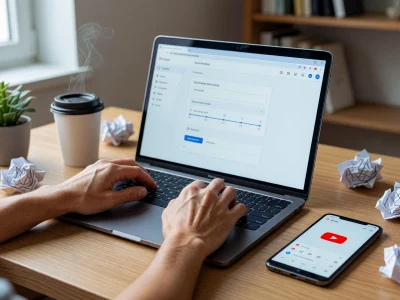
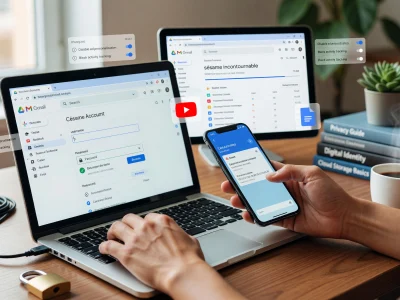
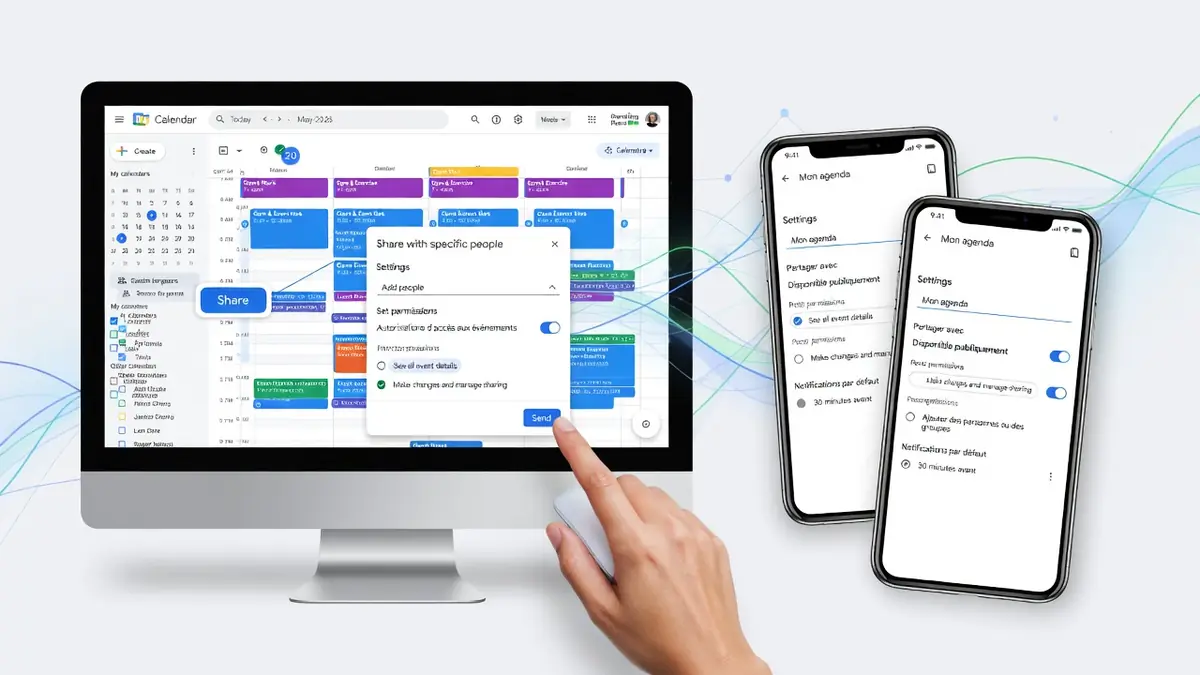
Pour commencer, la méthode la plus fiable et complète se déroule sur un navigateur internet classique. Pour cela, vous devez vous connecter sur le site officiel de l’outil avec votre compte personnel ou professionnel. L’interface web offre un contrôle total sur l’ensemble des paramètres de diffusion.
Une fois connecté, la manipulation s’effectue en quelques clics simples :
- Repérez la section « Mes agendas » située dans le panneau latéral gauche de l’écran.
- Survolez le calendrier de votre choix et cliquez sur l’icône représentant trois points verticaux.
- Sélectionnez ensuite l’option « Paramètres et partage » dans le menu contextuel qui s’affiche.
- Faites défiler la page jusqu’à la section dédiée au partage avec des personnes ou des groupes spécifiques.
- Cliquez sur le bouton d’ajout pour saisir les adresses e-mail de vos contacts.
- Définissez le niveau d’autorisation souhaité pour chaque invité avant de valider l’envoi.
Après cette validation, le système envoie automatiquement un e-mail d’invitation contenant un lien d’accès direct. Le destinataire doit simplement cliquer sur ce lien pour ajouter le calendrier partagé à sa propre liste. Cependant, sachez que Google impose une limitation technique de 75 comptes par jour pour les partages individuels, afin d’éviter les abus.
Gérer la confidentialité pour partager agenda Google avec le bon niveau d’autorisation
Le système de partage repose sur une structure technique rigoureuse, appelée liste de contrôle d’accès, qui permet de donner accès à son calendrier de manière sécurisée. Google propose quatre niveaux d’autorisation bien distincts pour s’adaptant à tous les besoins professionnels et personnels.
Le premier niveau permet d’afficher uniquement les informations de disponibilité, transformant vos événements en simples blocs « Occupé » ou « Disponible ». C’est la solution idéale pour collaborer avec des partenaires externes sans dévoiler le contenu de vos journées. Le deuxième niveau donne un accès complet en lecture seule, permettant de consulter tous les détails sans possibilité de modification.
Pour un travail collaboratif plus poussé, le troisième niveau autorise vos collaborateurs à modifier directement les événements existants ou à en créer de nouveaux. Enfin, le quatrième niveau offre un contrôle administratif complet, incluant la gestion des partages. Réservez exclusivement ce rôle à des personnes de confiance absolue.
Protéger sa vie privée grâce aux agendas secondaires
Si vous souhaitez masquer certains rendez-vous personnels après avoir décidé de partager agenda Google avec des collaborateurs, il vous suffit de les marquer comme « Privés ». De cette façon, les tiers ne verront qu’une mention d’indisponibilité, préservant ainsi votre intimité.
Par ailleurs, les experts recommandent de ne jamais partager son calendrier principal pour des activités collectives. Pour partager un agenda Google secondaire, la procédure reste identique et évite de mélanger vie privée et vie professionnelle. Pour ce faire, cliquez sur le bouton « + » à côté d’autres agendas, choisissez « Créer un agenda », puis configurez son nom et son fuseau horaire avant de le diffuser.
Enfin, si vous devez couper l’accès d’un utilisateur, la révocation est instantanée. Il vous suffit de retourner dans les paramètres et de cliquer sur la croix située à côté de son nom.
Partager son planning sur mobile : les spécificités d’Android et d’iOS
L’utilisation des smartphones pour gérer son emploi du temps est aujourd’hui généralisée. Cependant, la possibilité de partager son agenda Google directement depuis un appareil mobile dépend fortement du système d’exploitation utilisé.
Sur les appareils Android, l’application officielle intègre parfaitement cette option. Il vous suffit d’ouvrir l’application, d’accéder aux paramètres via le menu principal, puis de sélectionner le calendrier concerné. Vous pouvez alors ajouter des contacts et définir leurs permissions en quelques secondes.
En revanche, la situation est différente sur iPhone et iPad. En effet, l’application Google Agenda pour iOS ne permet pas de configurer ou de modifier les partages. Pour contourner cette limite technique, vous devez ouvrir votre navigateur mobile, vous connecter sur la version web de l’agenda, puis demander la « version bureau » dans les options du navigateur. Une autre solution consiste à utiliser une application tierce spécialisée qui gère nativement ces fonctionnalités sur iOS.
Fonctionnalités avancées pour partager agenda Google dans l’écosystème professionnel Google Workspace
Dans un cadre professionnel ou éducatif, mutualiser son calendrier obéit à des règles de sécurité strictes. En effet, l’administrateur de l’organisation possède un droit de regard et peut bloquer le partage externe ou public s’il le juge nécessaire.
De plus, les règles de propriété ont évolué récemment. Depuis le début de l’année 2026, la suppression d’un compte utilisateur entraîne la perte définitive des données partagées et de tous les agendas de groupe dont il était propriétaire. Il est donc crucial de transférer la propriété des calendriers collectifs avant le départ d’un collaborateur.
Un autre point de vigilance concerne la délégation de réunions. Si un collaborateur crée un événement sur son propre calendrier pour le compte d’un tiers sans partager agenda Google au préalable, puis refuse l’invitation pour nettoyer sa vue, cela provoque la suppression involontaire pour tous les invités.
Intégration et diffusion par identifiant technique
Pour simplifier la diffusion à grande échelle, vous pouvez utiliser l’identifiant unique de votre calendrier. Cet ID technique se récupère facilement dans les paramètres d’intégration. Vos collaborateurs peuvent ensuite s’y abonner en collant simplement cette clé dans leur propre interface.
De plus, l’outil fournit des adresses au format iCal ou HTML public. Ces liens permettent d’intégrer un flux en lecture seule et en temps réel directement dans des logiciels comme Outlook, Apple Calendar ou sur un site web d’entreprise.
Résoudre les problèmes d’affichage et surmonter les limites techniques
Malgré sa puissance, l’outil présente parfois un manque de granularité dans les autorisations. Le partage fonctionne souvent selon une logique binaire, ce qui peut compliquer la gestion fine de certains événements ou générer des doublons visuels dans les plannings d’équipe.
Si un calendrier partagé ne s’affiche pas chez un destinataire, plusieurs vérifications s’imposent :
- Assurez-vous que l’adresse e-mail saisie est correcte.
- Vérifiez que le destinataire a bien cliqué sur le lien d’invitation reçu par courriel.
- Inspectez le dossier des courriels indésirables ou la corbeille.
- Confirmez que l’utilisateur est bien connecté à un compte Google actif au moment de l’ouverture du lien.
Sur les appareils Apple, si vous rencontrez des difficultés pour synchroniser votre planning, forcez la fermeture de l’application de calendrier et glissez vers le bas pour rafraîchir. Vous pouvez également vérifier les comptes dans les réglages de l’iPhone ou supprimer puis réassocier le compte Google pour relancer le processus.
Le débat sur la publication publique des plannings
Il existe une divergence importante concernant la sécurité de la publication web. D’un côté, certains experts estiment que rendre un calendrier public est une méthode standard et pratique pour diffuser des événements généraux, comme les activités d’une association.
D’un autre côté, d’autres spécialistes rappellent qu’un calendrier public s’expose à une indexation directe par les moteurs de recherche. N’importe quel internaute peut alors accéder à vos données personnelles via une simple requête Google. Pour contourner ces risques et s’affranchir de la limite quotidienne de 75 partages, des alternatives indépendantes comme BCalendar permettent de diffuser des plannings sans exiger de compte Google.
En maîtrisant ces différents aspects techniques et sécuritaires, vous pourrez collaborer de manière fluide et sereine. Prendre le temps de configurer correctement vos partages d’agenda vous garantit une gestion du temps optimisée tout en protégeant efficacement vos données privées.