Pour des milliers d’enseignants, d’administratifs et de personnels d’encadrement dans le Nord et le Pas-de-Calais, l’accès au webmail de Lille constitue un geste quotidien incontournable. Cet outil collaboratif permet de gérer ses échanges professionnels, de planifier ses réunions et de centraliser ses contacts au sein d’un espace sécurisé. Toutefois, l’utilisation de cette plateforme requiert de bien comprendre son fonctionnement et ses différentes méthodes d’accès.
Face à la diversité des outils numériques de l’Éducation nationale, il convient d’abord d’éviter certaines confusions fréquentes. Contrairement aux étudiants et enseignants-chercheurs qui utilisent la plateforme Zimbra de l’Université de Lille, les personnels académiques dépendent exclusivement de la solution SOGo. Ce service n’a également aucun rapport avec des sociétés privées locales comme Sogo Consulting.
SOGo et Eduline : l’architecture de la messagerie académique
Le système repose sur la solution open source SOGo, développée par l’éditeur Inverse. Ce service moderne regroupe une messagerie classique, un agenda partagé et un carnet d’adresses. L’institution intègre directement cet outil au sein du portail unique Eduline, qui centralise l’ensemble des applications professionnelles des agents.
L’accès à cette boîte de réception est strictement réservé aux personnels de l’académie. Cela concerne les professeurs des écoles, les enseignants du second degré, les remplaçants, les stagiaires, ainsi que les personnels administratifs et techniques du rectorat et des DSDEN.
Deux méthodes simples pour se connecter au webmail de Lille
Pour consulter vos messages, l’institution propose deux parcours distincts selon vos habitudes de navigation. Vous pouvez opter pour un accès direct ou passer par le portail fédérateur.
La connexion directe par l’adresse dédiée
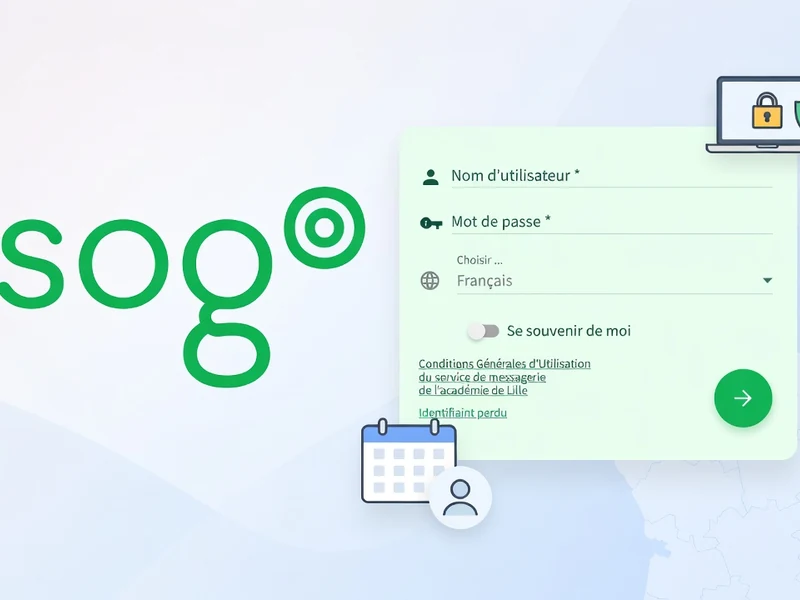
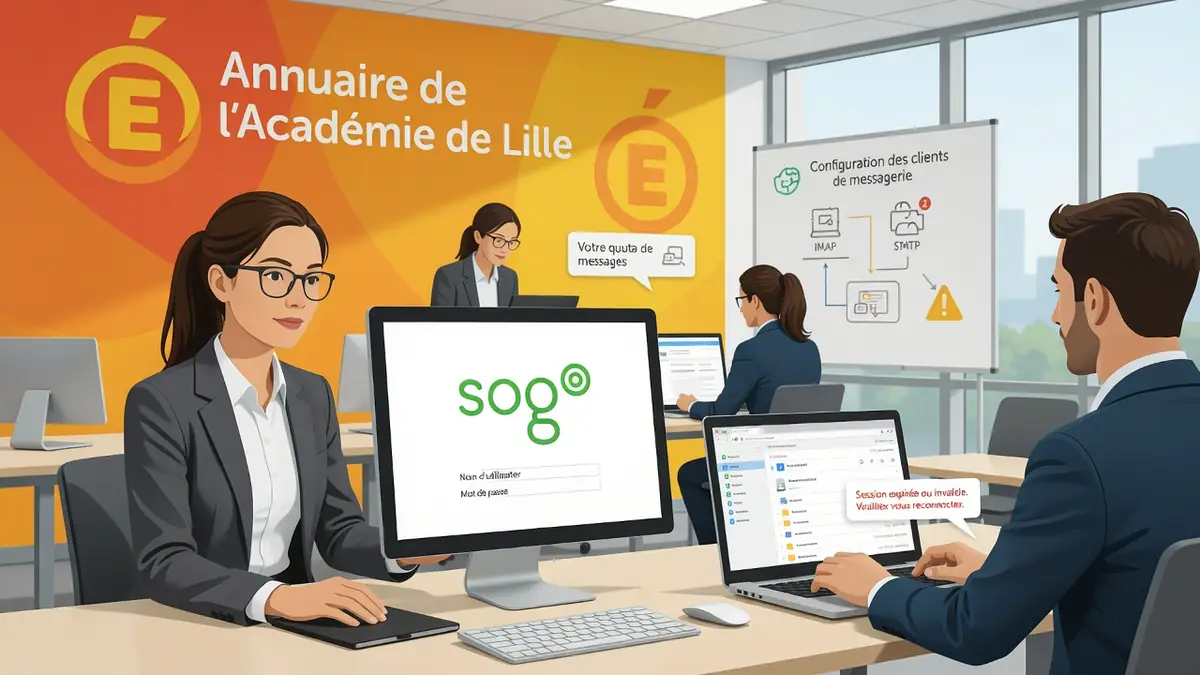
La première solution consiste à utiliser l’adresse directe du serveur de messagerie. Il vous suffit de saisir l’URL officielle du portail SOGo de Lille dans votre navigateur internet. Une fois sur la page d’authentification, renseignez votre identifiant académique usuel, généralement sous la forme « prenom.nom », puis saisissez votre mot de passe habituel.
L’accès unifié via le portail Eduline
La seconde méthode s’appuie sur le portail Eduline, qui utilise le protocole d’authentification unique (SSO). Connectez-vous sur la plateforme académique à l’aide de vos identifiants ou de votre NUMEN. Une fois sur votre tableau de bord personnalisé, cliquez simplement sur l’icône de la messagerie pour ouvrir SOGo sans avoir à vous réauthentifier.
Comment configurer votre messagerie sur un smartphone ou un logiciel tiers ?
Puisqu’il n’existe pas d’application mobile officielle pour SOGo Lille, de nombreux utilisateurs préfèrent intégrer leur boîte académique dans un logiciel externe comme Thunderbird ou Outlook. Cette configuration manuelle nécessite de renseigner des paramètres précis.
| Paramètre | Serveur entrant (IMAP) | Serveur sortant (SMTP) |
|---|---|---|
| Adresse du serveur | imap.ac-lille.fr | smtp.ac-lille.fr |
| Port de connexion | 993 | 587 |
| Chiffrement requis | SSL/TLS | STARTTLS |
Lors de la configuration, veillez à utiliser votre adresse de courriel complète comme identifiant de connexion. Pour synchroniser votre agenda professionnel, vous devrez utiliser le protocole CalDAV en récupérant le lien spécifique situé dans les options de votre profil SOGo.
Résoudre les problèmes d’accès et de stockage
Il arrive parfois que l’accès au service soit perturbé. En cas de perte de votre identifiant ou de votre mot de passe, des procédures de récupération sont accessibles directement sur la page d’accueil d’Eduline en utilisant votre NUMEN comme référence de sécurité.
Par ailleurs, la boîte aux lettres dispose d’une capacité de stockage initiale limitée à 300 Mo. Si vous atteignez cette limite, vous risquez de ne plus recevoir de messages. Pour éviter ce blocage, vous pouvez demander une augmentation de quota depuis l’interface pour porter votre espace de stockage à 1 300 Mo.
Enfin, si vous rencontrez une page blanche ou un écran bloqué, le problème provient souvent d’un bloqueur de publicité ou de cookies trop restrictif. Nous vous conseillons de vider le cache de votre navigateur ou de tenter une connexion en mode de navigation privée pour rétablir l’accès.
En adoptant ces bonnes pratiques de configuration et en surveillant régulièrement l’espace disponible sur votre boîte de réception, vous profiterez d’un outil de communication fiable et parfaitement adapté à vos besoins professionnels au sein de l’académie.