Pour éviter d’oublier nos identifiants de connexion, nous confions massivement nos accès quotidiens aux outils de mémorisation intégrés à nos ordinateurs et téléphones. En effet, chaque mot de passe enregistré dans notre navigateur favori nous évite une réinitialisation fastidieuse au moindre oubli. Pourtant, si cette fonctionnalité offre une simplicité indéniable au quotidien, elle cache des vulnérabilités importantes que chaque utilisateur doit apprendre à maîtriser pour protéger son identité numérique.
Comment accéder à vos identifiants selon votre navigateur
La méthode pour Google Chrome et l’écosystème Android
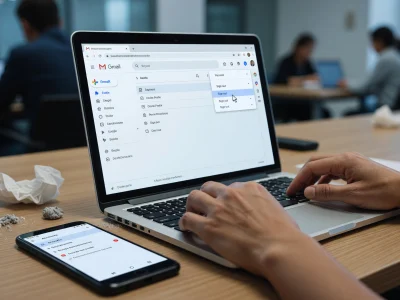
Google Chrome domine largement le marché mondial avec plus de 65 % des parts de marché. Pour retrouver vos identifiants sur un ordinateur, cliquez sur le menu principal symbolisé par les trois points verticaux, puis sélectionnez « Mots de passe et saisie automatique » afin d’ouvrir le gestionnaire de Google. Vous pouvez également saisir directement chrome://settings/passwords dans la barre d’adresse de votre navigateur. Sur un mobile Android, la procédure nécessite de passer par les paramètres de l’appareil, de sélectionner Google, puis de gérer votre compte pour atteindre l’onglet de sécurité.
Le navigateur associe précisément trois données : votre identifiant, votre code secret, et l’URL exacte du site. Si l’adresse web change d’un seul caractère, le remplissage automatique ne s’activera pas. Enfin, si vous activez la synchronisation, vos données rejoignent votre compte Google pour être partagées sur tous vos appareils. Dans le cas contraire, le stockage s’effectue uniquement de manière locale sur votre machine.
Les chemins d’accès pour Microsoft Edge, Firefox et Apple Safari
Pour les utilisateurs d’autres logiciels, les chemins diffèrent légèrement mais restent accessibles. Sur Microsoft Edge, vous devez vous rendre dans vos paramètres, puis dans vos profils pour trouver le Portefeuille Microsoft afin d’éditer chaque mot de passe enregistré. Si vous utilisez Mozilla Firefox, ouvrez le menu principal, cliquez sur « Vie privée et sécurité » puis accédez aux identifiants et mots de passe enregistrés.
Sur macOS, ouvrez le menu Safari puis l’onglet dédié dans les réglages du logiciel. Sur un iPhone, la gestion s’effectue directement dans les paramètres du système iOS. Tous ces navigateurs vous permettent néanmoins de désactiver la proposition d’enregistrement automatique si vous préférez gérer vos accès manuellement.
Les actions indispensables pour administrer vos mots de passe enregistrés
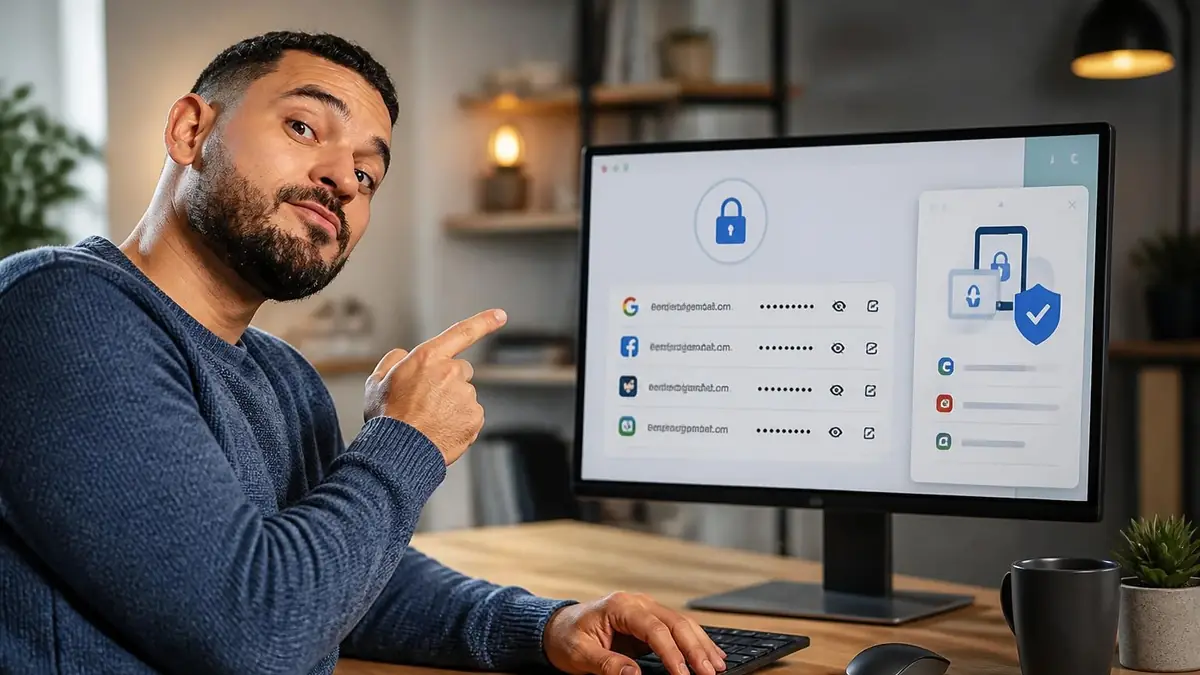
Une fois dans le gestionnaire, vous pouvez visualiser vos données en cliquant sur l’icône en forme d’œil. Pour des raisons évidentes de sécurité, le système exige systématiquement votre mot de passe de session ou une authentification biométrique comme Windows Hello ou Face ID avant de dévoiler le code. Vous pouvez également modifier une entrée, ajouter manuellement un nouveau site ou supprimer définitivement un compte obsolète.
Pour changer de solution, les navigateurs proposent d’exporter vos données dans un fichier CSV. Attention toutefois, car ce document contient vos codes secrets en texte brut, lisibles par n’importe qui. Vous devez donc manipuler ce fichier exporté avec la plus grande prudence avant de l’importer dans un nouvel outil. De plus, Google Chrome intègre des fonctionnalités avancées comme la génération automatique de mots de passe forts et un outil d’analyse pour vérifier si vos codes ont été compromis lors de piratages publics.
Les limites de sécurité face aux gestionnaires dédiés
Malgré leur aspect pratique, les navigateurs souffrent d’une vulnérabilité physique majeure. Si un tiers accède à votre ordinateur non verrouillé, il peut facilement afficher ou copier chaque mot de passe enregistré. En outre, la mauvaise habitude de réutiliser le même mot de passe sur plusieurs plateformes concerne encore environ 70 % des utilisateurs, ce qui multiplie les risques en cas de fuite de données.
Pour pallier ces faiblesses, les gestionnaires de mots de passe dédiés comme Proton Pass ou Dashlane se positionnent en alternatives robustes. Contrairement aux navigateurs, ils reposent sur un mot de passe maître unique et utilisent un chiffrement de bout en bout. Par exemple, Proton Pass garantit une politique de connaissance zéro, empêchant l’éditeur lui-même d’accéder à vos précieuses données de connexion. Ces outils spécialisés proposent aussi des options exclusives comme la création d’alias d’adresses e-mail pour contrer le phishing.
Prendre le contrôle de ses informations de connexion reste une étape cruciale pour sécuriser sa vie numérique au quotidien. Que vous choisissiez la simplicité d’un navigateur ou la robustesse d’un coffre-fort dédié, veillez toujours à protéger l’accès physique à vos appareils et à activer l’authentification biométrique.