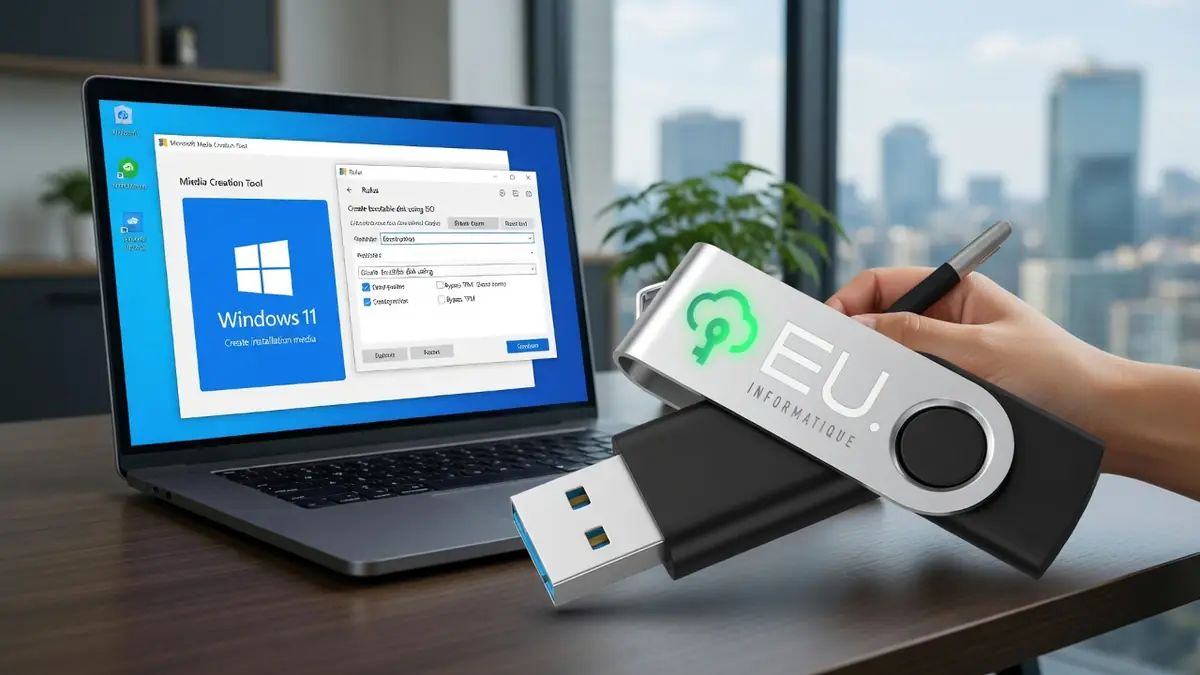
Que vous souhaitiez redonner une seconde jeunesse à un ordinateur vieillissant ou configurer une machine flambant neuve, la création d’une clé bootable Windows 11 s’impose comme une étape incontournable. Ce support amovible vous permet non seulement d’installer le système d’exploitation de manière autonome, mais il s’avère également précieux pour réparer un appareil bloqué.
En effet, disposer d’une clé bootable Windows 11 évite bien des désagréments lorsque le système principal refuse de démarrer. Grâce à des méthodes adaptées à tous les profils, de l’utilitaire officiel de Microsoft aux lignes de commande pour les experts, la préparation de ce support est aujourd’hui à la portée de chacun.
Pourquoi et comment préparer votre support d’installation Windows 11
Les scénarios d’usage d’une clé bootable Windows 11 et la gestion des licences
La réinstallation complète d’un système d’exploitation permet souvent de résoudre des ralentissements inexpliqués ou de nettoyer des fichiers corrompus. Dans ce cadre, posséder une clé USB d’installation offre une flexibilité totale. Vous pouvez ainsi déployer le système sans connexion internet active lors de la phase initiale, ou encore mettre à niveau un ancien ordinateur fonctionnant sous Windows 10. De plus, si votre PC rencontre de graves dysfonctionnements, ce support vous permet d’accéder facilement à l’environnement de récupération de Windows pour diagnostiquer la panne.
Concernant l’activation du système, l’utilisation de ce média n’altère en rien votre licence existante. Si votre machine possède déjà une licence active, le serveur de Microsoft la reconnaîtra automatiquement après la réinstallation. En revanche, pour une nouvelle machine vierge, vous devrez acquérir séparément une clé d’activation valide, que l’on trouve facilement en ligne pour une vingtaine d’euros.
Les prérequis matériels indispensables avant de vous lancer
Avant de débuter la procédure, vous devez rassembler quelques éléments essentiels. Tout d’abord, munissez-vous d’un ordinateur fonctionnel pour télécharger les fichiers nécessaires et configurer votre support. Si votre ordinateur principal est en panne, vous pouvez tout à fait utiliser le PC d’un proche pour cette opération de secours.
Ensuite, vous devez vous procurer une clé USB affichant une capacité minimale de 8 Go. Nous vous conseillons vivement de privilégier un modèle compatible avec la norme USB 3.0 afin d’accélérer grandement les transferts de fichiers. Attention toutefois : la création d’une clé bootable Windows 11 effacera l’intégralité des données stockées sur votre clé USB. Pensez donc à sauvegarder vos documents importants sur un autre support avant de lancer le processus.
Enfin, assurez-vous que l’ordinateur cible respecte les exigences matérielles de Microsoft. Celui-ci doit intégrer un processeur 64 bits compatible, au moins 4 Go de mémoire RAM, et disposer de la puce de sécurité TPM 2.0 ainsi que du Secure Boot activés dans le micrologiciel.
La méthode officielle : l’utilitaire de création de média de Microsoft
Les avantages et limites du processus automatisé
Pour les utilisateurs qui recherchent la simplicité, Microsoft propose une solution logique officielle et entièrement gratuite. Cet outil de création de média, extrêmement léger, se télécharge en quelques secondes et s’exécute instantanément sans installation préalable. Il prend en charge l’intégralité des étapes techniques à votre place, depuis le rapatriement des fichiers d’installation jusqu’à la configuration des secteurs de démarrage.
Par défaut, cet utilitaire formate votre périphérique de stockage en FAT32. Ce choix technique garantit une compatibilité parfaite avec le protocole Secure Boot exigé par les cartes mères modernes sous UEFI. Néanmoins, cette méthode officielle ne propose aucune option de personnalisation. Vous ne pourrez pas contourner les restrictions matérielles imposées par Microsoft ni éviter l’obligation de configurer un compte utilisateur en ligne lors de l’installation.
Le protocole étape par étape pour créer une clé bootable Windows 11 avec le programme officiel
La mise en œuvre de cette méthode officielle s’avère particulièrement rapide et intuitive. Suivez simplement ces étapes :
- Téléchargez l’utilitaire officiel directement depuis le site de support de Microsoft.
- Branchez votre périphérique de stockage, puis effectuez un clic droit sur le fichier téléchargé pour l’exécuter en tant qu’administrateur.
- Acceptez les conditions de la licence d’utilisation qui s’affichent à l’écran.
- Sélectionnez la langue souhaitée ainsi que l’édition de Windows 11, ou laissez cochée la case des options recommandées pour votre machine.
- Cochez l’option intitulée « Disque mémoire flash USB » dans la liste des supports à utiliser.
- Sélectionnez précisément la lettre correspondant à votre clé USB pour éviter d’effacer par erreur un autre disque dur.
- Laissez l’utilitaire télécharger les données nécessaires puis finaliser la configuration. Une fois l’opération terminée, l’écran affiche un message de confirmation et vous pouvez cliquer sur « Terminer ». Votre clé d’installation bootable est désormais prête à l’emploi.
La méthode personnalisée : configurer sa clé d’installation bootable avec Rufus
Contourner les restrictions matérielles et le compte en ligne
Si vous possédez un ordinateur plus ancien qui ne respecte pas les critères techniques de Microsoft, le logiciel gratuit Rufus s’impose comme l’alternative idéale. Ce programme portable très populaire permet de générer une clé bootable Windows 11 tout en modifiant profondément le comportement de l’installateur. En effet, Rufus intègre un menu d’options spécifiques capables de contourner les exigences de sécurité liées à la puce TPM 2.0, au Secure Boot ou à la quantité de mémoire vive.
De plus, cet utilitaire résout un problème récurrent en vous permettant de désactiver l’obligation d’utiliser un compte Microsoft en ligne. Vous pouvez ainsi créer directement un compte utilisateur local classique dès le premier démarrage de la machine. Le logiciel offre également la possibilité de bloquer la télémétrie, de désactiver le chiffrement automatique BitLocker ou de répliquer vos préférences régionales actuelles sur le nouveau système.
Créer un système nomade avec l’option Windows To Go
Au-delà d’une simple installation classique, Rufus propose une fonctionnalité particulièrement puissante baptisée Windows To Go. Cette option vous permet d’installer un système d’exploitation Windows 11 complet et parfaitement opérationnel directement sur votre support amovible.
Pour en profiter, vous devez utiliser une clé USB rapide d’au moins 64 Go de stockage. Une fois configurée en tant que clé bootable Windows 11, ce système nomade vous permet de démarrer votre propre environnement de travail sur n’importe quel ordinateur hôte, sans jamais modifier le système d’origine de la machine. C’est une solution idéale pour les professionnels en déplacement ou pour tester le système sur différents matériels.
Le guide pratique pas à pas sur Rufus
Pour concevoir votre support personnalisé avec cet utilitaire, la procédure se déroule de la manière suivante :
- Connectez votre périphérique de stockage et ouvrez le logiciel Rufus.
- Sélectionnez votre clé USB dans le menu déroulant des périphériques.
- Cliquez sur le bouton de sélection pour importer le fichier ISO de Windows 11 préalablement téléchargé, ou utilisez la fonction de téléchargement intégrée à Rufus pour récupérer l’image officielle. Notez que ce téléchargement nécessite de disposer d’au moins 5 Go d’espace libre sur votre disque.
- Conservez les paramètres standards, notamment le schéma de partition GPT et le système de destination UEFI.
- Cliquez sur le bouton « Démarrer » en bas de l’interface.
- Cochez les cases correspondant aux modifications souhaitées, comme le contournement du TPM ou la création d’un compte local, puis validez.
- Confirmez l’effacement complet du support amovible lors de l’apparition du message d’alerte.
- Patientez pendant la copie des fichiers jusqu’à ce que la barre de progression affiche le statut « Prêt » en vert.
Les alternatives avancées pour réaliser une clé bootable Windows 11 via la ligne de commande ou des outils multi-systèmes
Maîtriser le partitionnement manuel avec DiskPart et DISM
Certains utilisateurs préfèrent éviter les logiciels tiers et maîtriser chaque étape de la configuration de leur clé bootable Windows 11. Cependant, un obstacle technique se dresse rapidement : le système de fichiers FAT32, requis par la norme UEFI pour l’amorçage, ne tolère pas les fichiers de plus de 4 Go. Or, le fichier principal de l’image de Windows 11 dépasse largement cette limite.
Pour contourner cette restriction de manière officielle, vous pouvez utiliser les outils natifs de Windows en ligne de commande. La solution consiste à formater la clé en GPT et FAT32 via l’outil DiskPart, puis à utiliser l’outil de déploiement DISM pour fractionner le fichier d’installation trop volumineux en plusieurs parties plus petites. Cette manipulation garantit une clé parfaitement conforme aux standards UEFI les plus stricts sans aucun logiciel tiers.
Voici la marche à suivre pour appliquer cette méthode avancée :
- Ouvrez une console PowerShell avec les privilèges d’administrateur et lancez la commande `diskpart`.
- Identifiez le numéro de votre clé USB avec `list disk`, puis sélectionnez-la via `select disk X` (en remplaçant X par le bon numéro).
- Nettoyez le support avec la commande `clean`, puis convertissez-le au format GPT grâce à `convert gpt`.
- Créez une partition principale de 16 Go maximum avec `create partition primary size=16384` et sélectionnez-la.
- Formatez-la rapidement en FAT32 en saisissant `format fs=fat32 quick label=boot`, puis attribuez-lui la lettre B avec `assign letter=b` avant de quitter l’outil avec `exit`.
- Montez l’image ISO de Windows 11 dans l’Explorateur pour obtenir son lecteur virtuel (par exemple D:).
- Copiez l’intégralité des fichiers vers votre clé USB à l’exception du fichier d’installation principal grâce à la commande : `robocopy D:\ B:\ /s /e /xd sources`.
- Utilisez enfin l’outil DISM pour découper et transférer le fichier volumineux : `dism /Split-Image /ImageFile:D:\sources\install.wim /SWMFile:B:\sources\install.swm /FileSize:3800`. Une fois l’opération terminée, votre clé est prête à démarrer.
Ventoy : la solution idéale pour stocker plusieurs fichiers ISO
Si vous manipulez régulièrement différents systèmes d’exploitation, l’utilitaire open source Ventoy représente une solution de choix. Contrairement aux autres méthodes, Ventoy s’installe une fois pour toutes sur votre clé USB. Par la suite, il vous suffit de copier-coller directement vos fichiers ISO (Windows 11, Windows 10 ou distributions Linux) sur l’espace de stockage restant.
Au démarrage de l’ordinateur, Ventoy génère un menu graphique interactif qui vous permet de choisir quel système d’exploitation lancer. C’est un gain de temps considérable puisque vous n’avez plus besoin de formater votre clé à chaque mise à jour de version. Toutefois, gardez à l’esprit que Ventoy ne propose pas de personnalisation intégrée pour contourner les prérequis de Windows 11 ; vous devrez utiliser une image ISO déjà modifiée si votre PC cible n’est pas compatible.
Les alternatives prêtes à l’emploi et la personnalisation par fichier XML
Pour les personnes qui ne possèdent pas de second ordinateur fonctionnel ou qui souhaitent s’affranchir de toute manipulation technique, il existe des solutions matérielles commercialisées par des tiers. Des entreprises proposent ainsi des clés USB d’installation prêtes à l’emploi, parfois configurées pour contourner automatiquement les restrictions matérielles de Microsoft.
Par ailleurs, si vous préparez vous-même votre clé bootable Windows 11 mais refusez d’utiliser Rufus, vous pouvez automatiser finement le processus grâce à un fichier de réponse nommé obligatoirement `autounattend.xml`. Placé à la racine de votre clé, ce fichier permet de configurer automatiquement un compte administrateur, de supprimer les applications préinstallées inutiles ou de passer les écrans de configuration initiaux sans aucune intervention humaine.
Comment démarrer votre ordinateur sur le média d’amorçage Windows 11
Lancer l’installation depuis un système fonctionnel
Si la machine sur laquelle vous souhaitez installer le système fonctionne encore correctement, vous n’avez pas besoin de manipuler le BIOS de l’ordinateur. Branchez simplement votre clé USB d’installation sur l’un des ports de l’appareil.
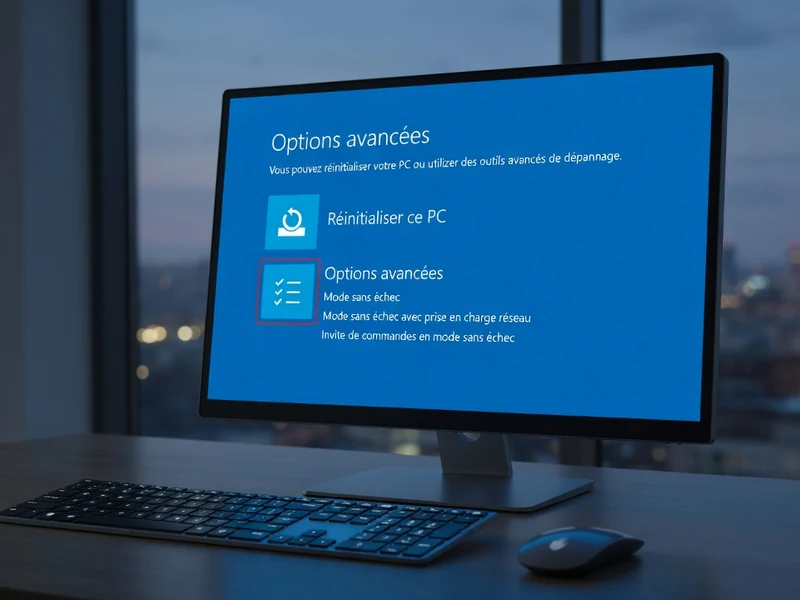
Rendez-vous ensuite dans les Paramètres de Windows, puis naviguez dans la section Système et sélectionnez l’option Récupération. Repérez le menu concernant le démarrage avancé et cliquez sur le bouton de redémarrage. Après quelques instants, l’écran bleu de dépannage s’affiche. Il vous suffit alors de choisir l’option permettant d’utiliser un périphérique et de sélectionner votre clé USB pour initier la procédure.
Configurer le BIOS ou l’UEFI pour un ordinateur vierge ou en panne
Dans le cas d’un ordinateur neuf sans système d’exploitation ou d’une machine victime d’une panne majeure, vous devez modifier l’ordre de démarrage de la carte mère. Pour y parvenir, insérez votre média d’amorçage Windows 11 dans un port USB 3.0 de l’ordinateur éteint.
Allumez l’appareil et appuyez immédiatement de façon répétée sur la touche permettant d’accéder au BIOS ou au menu de démarrage. Selon la marque de votre carte mère, cette touche correspond généralement à F2, F8, F11, F12, Suppr ou Échap. Une fois dans l’interface, déplacez-vous à l’aide du clavier vers l’onglet de configuration du démarrage pour placer votre clé USB en première position de la liste de priorité. Sauvegardez ensuite vos modifications en appuyant sur F10 et quittez le menu. L’ordinateur va redémarrer directement sur le programme d’installation de Windows 11, vous guidant pas à pas pour partitionner votre disque de destination et finaliser le déploiement du système.
Maîtriser la création d’une clé bootable Windows 11 vous garantit une autonomie précieuse pour entretenir, dépanner ou faire évoluer votre parc informatique en toute simplicité. Que vous choisissiez la simplicité de l’outil officiel ou la flexibilité des utilitaires tiers, ce support s’imposera rapidement comme le couteau suisse indispensable de votre environnement numérique.