Votre ordinateur refuse soudainement de coopérer face à un écran figé ou un virus tenace. Dans ces moments critiques, le démarrage en mode sans échec représente souvent l’ultime bouée de sauvetage. Cet environnement de diagnostic minimaliste isole les pannes en chargeant uniquement l’essentiel. En effet, il permet de reprendre le contrôle d’une machine récalcitrante.
Pourtant, l’évolution du système d’exploitation de Microsoft a profondément modifié son accès. De Windows 8 jusqu’aux versions les plus récentes, les procédures se sont complexifiées. Ainsi, comprendre ces mécanismes devient indispensable pour tout utilisateur souhaitant réparer son système sans aggraver la situation.
Anatomie d’un lancement en mode minimal
Ce mode de dépannage charge Windows dans un état strictement limité. Par conséquent, le système exécute uniquement les fichiers, pilotes et services de base. Cette approche permet d’exclure immédiatement une défaillance matérielle. Si un bug disparaît dans cet environnement, l’origine du problème provient généralement d’un conflit logiciel ou d’un pilote tiers.
Visuellement, l’expérience s’avère très spartiate. L’ordinateur bascule sur un pilote vidéo générique de faible résolution. L’écran affiche alors une image étirée à 640 x 480 pixels. De plus, le numéro de version de Windows trône sur un fond noir, encadré par des mentions textuelles spécifiques aux quatre coins de l’écran.
Les trois déclinaisons du diagnostic via un démarrage en mode sans échec
L’utilisateur doit obligatoirement saisir son mot de passe classique, car les méthodes modernes comme le code PIN ou l’empreinte digitale sont désactivées. Ensuite, il peut choisir entre trois variantes principales :
- Le diagnostic standard (touche 4 ou F4) : coupe tout accès réseau et charge le strict minimum.
- Le diagnostic avec prise en charge réseau (touche 5 ou F5) : autorise le téléchargement d’antivirus ou de pilotes de remplacement.
- Le diagnostic avec invite de commandes (touche 6 ou F6) : remplace l’interface graphique par une fenêtre de code, souvent réservée aux professionnels.
Intervenir depuis un bureau encore accessible
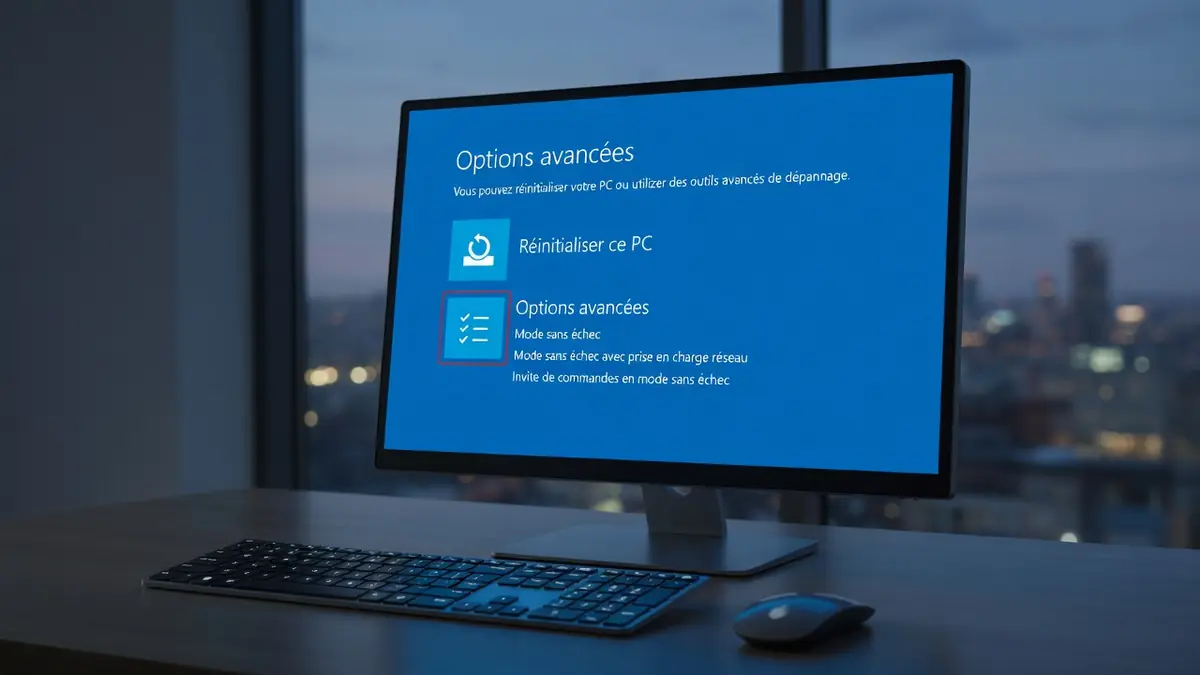
Lorsque l’interface répond encore, déclencher le démarrage en mode sans échec reste relativement simple. Plusieurs chemins mènent à l’environnement de récupération bleu, appelé WinRE.
L’astuce du redémarrage combiné
La méthode la plus directe exploite le bouton d’alimentation virtuel. Depuis le menu Démarrer ou l’écran de connexion, il suffit de maintenir la touche Majuscule (Shift) enfoncée. Puis, vous devez cliquer sur l’option de redémarrage.
Cette action bascule immédiatement la machine vers les options avancées. L’utilisateur navigue ensuite dans le menu « Dépannage », sélectionne « Paramètres de démarrage » et valide le redémarrage final. Enfin, il presse la touche correspondante au mode désiré.
Le piège de l’utilitaire de configuration
Une autre technique courante utilise l’outil msconfig. En appuyant sur Windows + R, on accède à un menu permettant de cocher la case « Démarrage sécurisé ». Toutefois, les techniciens considèrent cette méthode comme un piège potentiel à double tranchant.
En effet, cette manipulation inscrit une modification permanente dans le système. Si un écran noir ou une erreur grave empêche l’ordinateur de charger l’interface minimale, la machine tombe dans une boucle infinie. Elle tentera inlassablement de relancer ce même état restreint à chaque allumage.
Urgence système : forcer l’exécution en mode sans échec
Parfois, Windows refuse totalement de se lancer. Face à un plantage critique, l’accès aux menus classiques devient impossible. Il faut alors employer des méthodes plus radicales pour forcer le démarrage en mode sans échec.
La méthode controversée du démarrage en mode sans échec après des arrêts brutaux
La majorité des constructeurs documentent une procédure d’urgence basée sur l’interruption électrique. Dès l’apparition du logo Windows, l’utilisateur maintient le bouton physique d’alimentation pendant dix secondes. Ainsi, il va provoquer une extinction brutale.
Il faut répéter cette opération trois fois de suite. À la quatrième tentative, le système détecte ces échecs consécutifs et lance automatiquement la réparation automatique. Cette étape ouvre enfin l’accès au menu WinRE.
Cependant, certains experts émettent une mise en garde technique sérieuse. Selon eux, provoquer un plantage artificiel pendant la lecture des données présente un risque réel. Cette pratique peut endommager physiquement les disques durs mécaniques ou corrompre les fichiers.
L’alternative sécurisée par support externe
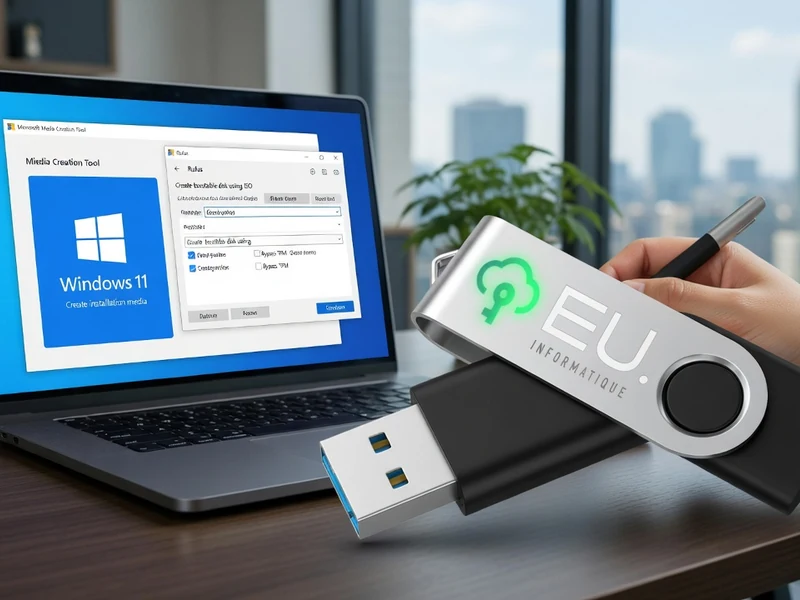
Pour éviter ces risques matériels, l’utilisation d’une clé USB d’installation s’avère préférable. L’utilisateur insère ce support créé préalablement sur un autre PC fonctionnel. Ensuite, il tapote une touche spécifique comme F12 ou Échap pour amorcer l’appareil dessus.
Au lieu d’installer le système, il faut cliquer sur le lien de réparation en bas de l’écran. Cette action ouvre une invite de commandes sécurisée. Dès lors, la saisie d’une ligne de code spécifique permet d’activer le diagnostic au prochain redémarrage.
Le mystère de la touche F8 disparue
Historiquement, tapoter la touche F8 permettait d’afficher instantanément les options de dépannage. Pourtant, Microsoft a désactivé ce raccourci natif depuis plus d’une décennie. Cette décision visait à optimiser la vitesse d’allumage des ordinateurs modernes équipés de disques SSD.
Néanmoins, il reste possible de réactiver cette fonction prisée des nostalgiques. Si le système fonctionne encore, il suffit d’ouvrir une invite de commandes en tant qu’administrateur. L’utilisateur y tape une instruction précise pour restaurer le menu classique.
Ainsi, lors des prochains allumages, la fameuse touche F8 permettra à nouveau de lancer le démarrage en mode sans échec de manière extrêmement rapide. L’utilisateur évite ainsi de naviguer dans les méandres des menus de récupération.
Quitter l’environnement restreint et résoudre les blocages
Une fois les réparations terminées, sortir de cet état minimal s’avère généralement très simple. Dans la grande majorité des cas, un redémarrage classique via le menu Démarrer suffit pour retrouver un usage normal de l’appareil.
Toutefois, si l’utilisateur a utilisé l’utilitaire msconfig évoqué plus tôt, le PC restera bloqué. Pour désactiver ce mode permanent, il faut relancer l’outil de configuration. Ensuite, on décoche simplement la case de sécurité avant de valider.
Si un écran noir empêche cette manipulation graphique, l’invite de commandes de l’environnement de récupération devient la seule issue. Une ligne de code viendra alors supprimer la valeur restrictive et briser la boucle infinie.
Maîtriser ces différentes portes d’entrée garantit une intervention efficace face aux pannes logicielles les plus sévères. À l’avenir, alors que les systèmes d’exploitation s’orientent vers toujours plus d’automatisation, la connaissance de ces commandes manuelles de récupération restera un atout précieux pour tout utilisateur soucieux de préserver l’intégrité de sa machine.