Qu’il s’agisse d’éliminer un feuillet blanc accidentel ou d’épurer un dossier volumineux issu d’une numérisation, savoir en pdf comment supprimer une page est devenu une compétence numérique indispensable au quotidien. En effet, de nombreuses situations nous amènent à vouloir simplifier de longs documents en retirant des pages obsolètes, mal cadrées ou confidentielles. Cette opération de nettoyage permet non seulement de clarifier la lecture pour vos destinataires, mais aussi d’alléger le poids de vos fichiers pour faciliter leur envoi par courrier électronique.
Heureusement, cette manipulation est aujourd’hui à la portée de tous et s’effectue sans altérer le reste du document. Cependant, il faut garder à l’esprit qu’il est techniquement impossible de tout effacer, car le fichier final doit obligatoirement en rester une au minimum. De plus, sachez que cette action supprime les annotations associées à la page retirée. En revanche, rassurez-vous : l’ensemble des graphismes et des polices du reste du fichier conserve la mise en page originale sans subir la moindre déformation.
Les astuces du système : enlever une page PDF avec vos outils natifs
Nul besoin d’acheter des logiciels coûteux ou de télécharger des applications tierces pour nettoyer vos fichiers de travail. En effet, votre système d’exploitation intègre déjà d’excellentes fonctionnalités pour réaliser cette tâche en toute autonomie et sans connexion internet.
Sur Mac : la rapidité de l’application Aperçu
Les utilisateurs d’ordinateurs Apple disposent d’un outil extrêmement performant installé par défaut sur leur machine pour savoir en un clin d’œil en pdf comment supprimer une page. Pour commencer, ouvrez simplement votre document avec l’application Aperçu. Ensuite, accédez au menu de présentation situé en haut de l’écran pour choisir l’affichage en vignettes ou en planche-contact. Cette vue latérale vous permet d’avoir une vision globale de la structure de votre document.
Une fois les miniatures affichées à l’écran, sélectionnez la page indésirable d’un simple clic. Si vous devez en retirer plusieurs d’un coup, maintenez la touche Commande enfoncée durant votre sélection. Enfin, appuyez sur la touche Suppression de votre clavier ou passez par le menu Édition pour valider l’opération.
Sur Windows : l’alternative via Microsoft Word
Si vous travaillez sur un PC équipé de Windows, une autre solution consiste à ouvrir le fichier avec Microsoft Word (version 2013 ou ultérieure). Le traitement de texte de Microsoft va alors convertir le document pour vous permettre d’interagir directement avec son contenu.
Il vous suffit ensuite de sélectionner le contenu de la page à l’aide de votre souris et de presser la touche Retour arrière ou Suppression si vous cherchez un pdf comment supprimer une page rapidement. Pour finir, exportez à nouveau le document au format PDF depuis le menu Fichier en choisissant l’option de publication rapide. Attention toutefois, car cette méthode de conversion peut parfois altérer la mise en page originale de vos textes ou déplacer certains éléments graphiques complexes. C’est également le cas si vous tentez d’importer le fichier dans Google Drive pour l’éditer avec Google Docs : les sauts de ligne et le formatage du texte subissent souvent des dégradations majeures lors de l’export final.
La méthode universelle : comment supprimer une page d’un PDF avec votre navigateur
Vous ne possédez pas de logiciel d’édition et vous cherchez une astuce rapide ? Les navigateurs web modernes comme Google Chrome, Mozilla Firefox ou Microsoft Edge offrent une solution idéale, entièrement gratuite et accessible à tout moment.
Le principe malin de l’imprimante virtuelle
Ces navigateurs intègrent tous un lecteur capable de gérer vos documents sans connexion internet. Cependant, si vous ouvrez un document dans Microsoft Edge, sachez qu’il est impossible d’utiliser la touche de suppression directe sur une vignette pour l’effacer. Pour contourner cette limite d’interface, nous allons utiliser l’imprimante virtuelle du système. Cette technique consiste à simuler une impression physique pour générer un tout nouveau fichier expurgé des pages inutiles.
La procédure d’impression étape par étape
Pour mettre en œuvre cette méthode, il suffit de suivre ces quelques étapes simples si vous cherchez en ligne « pdf comment supprimer une page » :
- Ouvrez le document dans le navigateur en effectuant un glisser-déposer ou via un clic droit.
- Lancez l’impression en cliquant sur l’icône dédiée ou en utilisant le raccourci Ctrl + P.
- Choisissez l’option d’enregistrement au format PDF dans le champ de destination de l’imprimante.
- Sélectionnez l’option de personnalisation dans la section réservée aux pages.
- Indiquez précisément les pages à conserver (par exemple, tapez « 1,3 » pour exclure la page 2).
- Validez en cliquant sur enregistrer puis nommez votre nouveau document.
C’est ici que réside toute l’astuce : dans la section des pages, vous devez indiquer uniquement les pages à conserver, et non celles à éliminer. Par exemple, si vous tapez « 1,3 », vous obtiendrez un nouveau document sans la page 2. Pour un document plus long, vous pouvez saisir des plages complexes comme « 1-3, 5, 7-10 ». Sauvegardez ensuite le nouveau fichier sur votre disque dur en lui attribuant un nouveau nom.
Les outils professionnels : effacer une page d’un PDF avec un logiciel de bureau
Pour les professionnels qui traitent quotidiennement des volumes importants de documents, l’usage d’outils dédiés s’avère souvent indispensable. Ces applications offrent un confort visuel et des options d’organisation très avancées.
La référence Adobe Acrobat et ses fonctions d’organisation
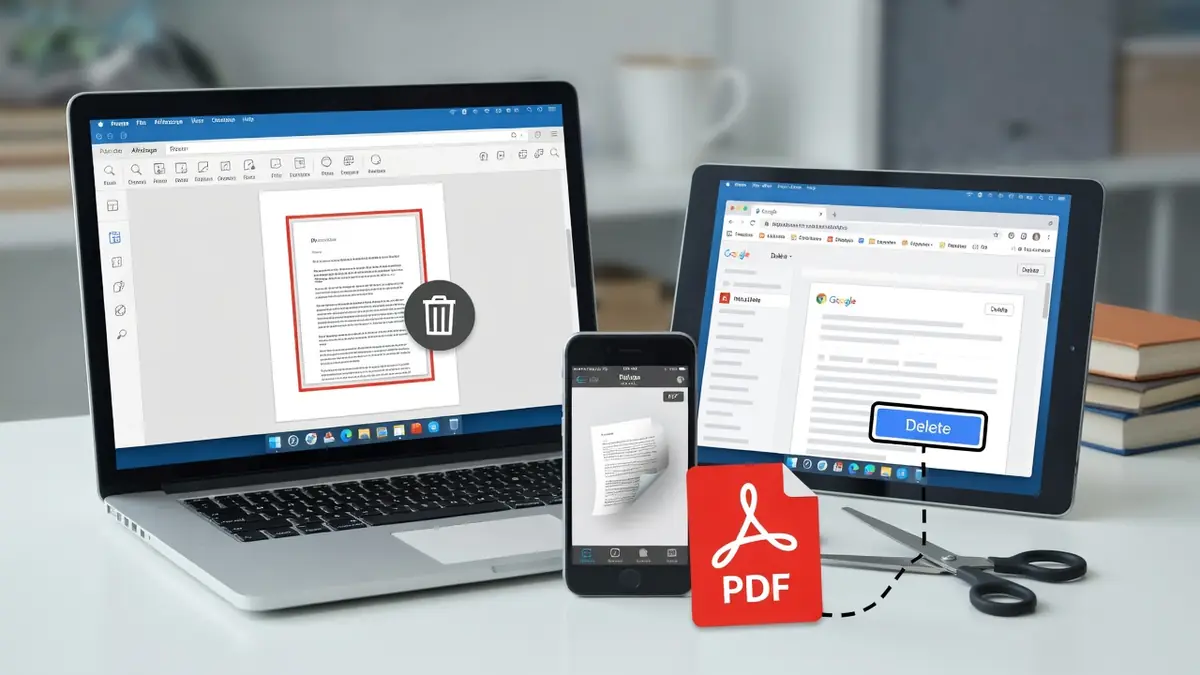
Si vous vous demandez pdf comment supprimer une page avec un logiciel professionnel, la suite Adobe reste incontournable. Bien que la version gratuite d’Adobe Acrobat Reader ne permette pas cette action, les versions payantes proposent un outil complet nommé « Organiser les pages ». Dans cette interface, vous visualisez l’ensemble de votre document sous forme de miniatures. Il vous suffit alors de cliquer sur l’icône de corbeille de la vignette concernée pour l’éliminer instantanément. Vous pouvez également sélectionner plusieurs pages en maintenant la touche Ctrl enfoncée, ou saisir directement des plages de pages à supprimer dans le champ de sélection dédié.
Des alternatives performantes comme Nitro PDF ou PDF Creator
D’autres logiciels de bureau proposent des fonctionnalités similaires très ergonomiques. Par exemple, avec Nitro PDF, vous pouvez facilement sélectionner dans le volet latéral les pages à exclure avant de valider. De même, l’application PDF Creator permet de passer par la vue Vignettes pour épurer vos documents en faisant un simple clic droit sur les pages obsolètes.
Les services en ligne : retirer une page PDF sans aucune installation
Si vous ne souhaitez pas installer de logiciel, les plateformes web constituent une excellente alternative. Elles sont accessibles depuis n’importe quel appareil connecté à internet, qu’il s’agisse d’un ordinateur sous Windows, d’un Mac, ou même d’un smartphone sous iOS ou Android.
Des outils gratuits, rapides et sécurisés
Pour les utilisateurs occasionnels qui cherchent un moyen rapide comme un pdf comment supprimer une page sans installer d’application, les plateformes en ligne offrent un gain de temps appréciable. La majorité de ces sites fonctionnent de la même manière : vous glissez votre document sur l’interface, vous cliquez sur la corbeille de la page à éliminer, puis vous téléchargez le résultat. De plus, les meilleurs services comme Smallpdf s’engagent à chiffrer les transferts en TLS et à supprimer vos fichiers de leurs serveurs après une heure afin de garantir la confidentialité de vos données personnelles.
Si vous atteignez la limite d’utilisation gratuite de ces sites, une astuce consiste à ouvrir une fenêtre de navigation privée pour continuer vos modifications sans blocage. D’autres plateformes comme Canva proposent une approche différente en choisissant de convertir le fichier en éléments modifiables. Cela vous permet non seulement de supprimer des pages, mais aussi de réécrire des textes, d’ajouter des visuels ou de collaborer en équipe sur le même document avant l’exportation finale.
Une multitude de plateformes pour tous les besoins
Le choix est vaste pour trouver l’outil qui vous convient le mieux. Par exemple, le site officiel d’Adobe propose un outil gratuit en ligne, mais il vous demandera de créer un compte gratuit pour récupérer votre document modifié. Si vous préférez une confidentialité totale, le service PDFChef de Movavi permet de traiter les fichiers localement directement dans votre navigateur, évitant ainsi tout transfert de données vers un serveur externe.
D’autres acteurs proposent des options pratiques. C’est le cas de HiPDF qui vous demandera de saisir le mot de passe si votre document est protégé, tout en limitant la taille des fichiers gratuits à 50 Mo. Enfin, pour les développeurs ou les entreprises qui ont des besoins industriels, la plateforme PDF Converter permet d’automatiser cette tâche via une API sécurisée.
En somme, que vous choisissiez la méthode rapide du navigateur, un outil en ligne sécurisé ou les fonctionnalités de votre système d’exploitation, épurer vos documents n’a jamais été aussi simple. N’oubliez pas que si vous commettez une erreur de manipulation, il vous suffit de fermer le fichier sans l’enregistrer pour retrouver instantanément l’intégralité de vos pages d’origine lors de la prochaine ouverture.