Vous faites face à des bugs répétés, des déconnexions intempestives ou vous souhaitez simplement donner votre matériel ? Apprendre à réinitialiser Chromecast est la solution ultime pour redonner une seconde jeunesse à votre clé de streaming Google. En effet, la majorité des dysfonctionnements techniques se résolvent par un simple redémarrage ou une restauration complète.
Cette opération permet de rétablir les paramètres d’usine par défaut. Toutefois, attention : cette action efface de manière irréversible toutes vos données personnelles, vos configurations et vos informations de connexion Wi-Fi. Après l’opération, il faudra donc reconfigurer intégralement l’appareil via l’application Google Home.
Pourquoi effectuer une réinitialisation usine de votre clé de streaming ?
La remise à zéro est particulièrement recommandée si vous constatez des ralentissements majeurs ou des bugs persistants après une mise à jour système. C’est également une étape indispensable si vous prévoyez de vendre ou de prêter votre clé de streaming, afin de protéger vos comptes et vos données d’accès.
Grâce à ce processus, la mémoire flash de l’appareil est vidée de ses fichiers temporaires et des configurations obsolètes qui encombrent le système au fil du temps.
Comment réinitialiser votre appareil directement depuis les paramètres ?
Si votre appareil répond encore et qu’il est connecté au réseau, la méthode logicielle est la plus confortable.
La méthode logicielle via l’application Google Home
Pour utiliser cette option, votre smartphone et votre clé de streaming doivent impérativement être connectés au même réseau Wi-Fi. Voici la procédure à suivre :
- Ouvrez l’application Google Home sur votre smartphone.
- Sélectionnez la tuile correspondant à votre clé de streaming.
- Appuyez sur l’icône d’engrenage pour accéder aux paramètres de l’appareil.
- Cliquez sur le menu « Plus » (les trois points) en haut à droite.
- Choisissez l’option pour réinitialiser Chromecast.
Sur iOS, vous devrez parfois faire défiler l’écran vers le bas, choisir « Supprimer l’appareil » puis valider la restauration d’usine.
La méthode via l’interface Google TV
Si vous possédez un modèle récent équipé d’une télécommande, vous pouvez effectuer la manipulation directement sur votre écran de télévision. Pour cela, accédez à votre profil en haut à droite, puis suivez le chemin : Paramètres > Système > À propos de > Rétablir les paramètres par défaut. Cette option est également disponible pour le Google TV Streamer.
Comment restaurer le Chromecast manuellement avec le bouton physique ?
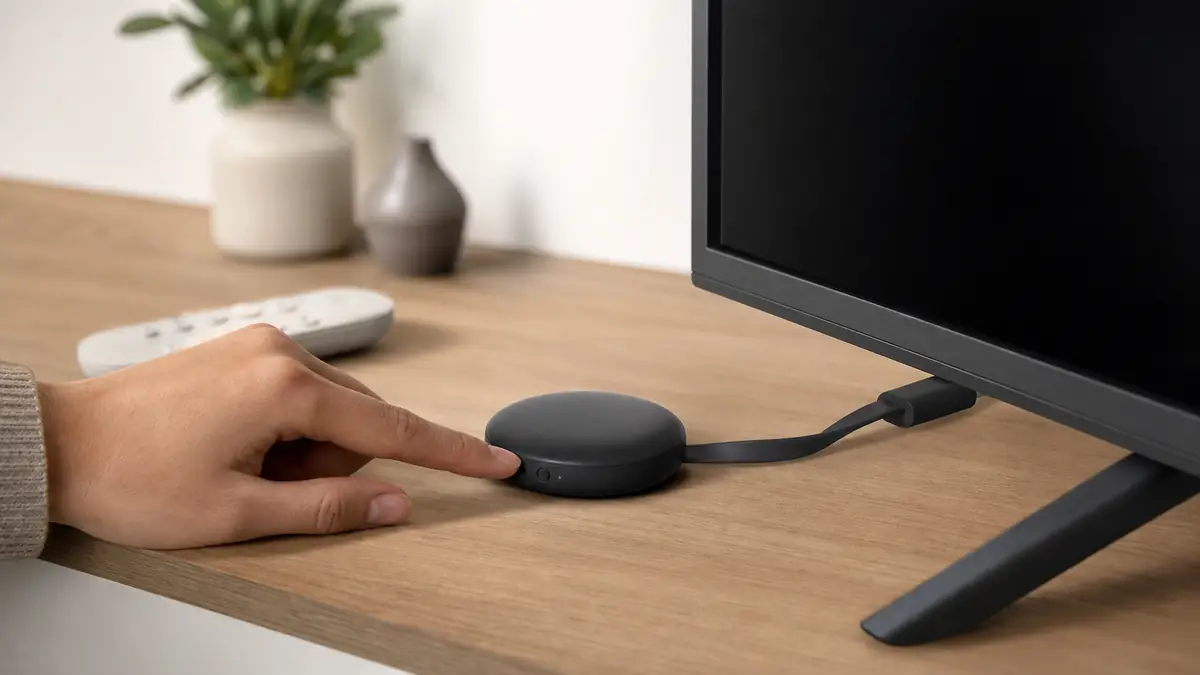
Lorsque l’application ne détecte plus votre matériel, le bouton physique situé sur le boîtier reste votre meilleure alternative.
Les étapes pour le Google TV Streamer et les Chromecast récents
Pour le Google TV Streamer ou les modèles avec Google TV, laissez le boîtier branché à l’alimentation. Maintenez enfoncé le bouton situé à l’arrière de l’appareil. Le voyant DEL va alors clignoter en jaune. Dès que la lumière devient blanche fixe, relâchez le bouton pour lancer le processus. La même logique s’applique aux modèles de 2e et 3e génération ainsi qu’au Chromecast Ultra : maintenez le bouton enfoncé pendant que la DEL clignote en orange, puis relâchez lorsqu’elle devient blanche.
La procédure spécifique pour le Chromecast de première génération
Le modèle historique de 2013 (en forme de clé USB) nécessite une attention particulière. Notez que Google a arrêté le support de cet appareil, ce qui peut poser des problèmes de sécurité. Pour le réinitialiser, laissez-le branché et maintenez le bouton situé à côté du port Micro USB pendant au moins 25 secondes. Le voyant clignotera en rouge avant de devenir blanc fixe, signalant que vous pouvez relâcher la pression.
Résoudre les problèmes fréquents lors de la remise à zéro
Il arrive parfois que le bouton physique ne réponde pas. Dans ce cas, vérifiez méticuleusement que votre appareil est correctement alimenté en électricité via son câble d’origine. De plus, si l’appareil n’apparaît plus dans l’application Google Home après un changement de box internet, l’usage du bouton physique est obligatoire puisque le Wi-Fi n’est plus partagé.
En cas d’échec persistant pour réinitialiser Chromecast, une astuce consiste à débrancher le câble d’alimentation pendant une minute entière avant de le rebrancher. Pensez également à mettre à jour l’application Google Home sur votre smartphone pour éviter tout conflit logiciel.
En appliquant ces étapes simples, vous retrouverez rapidement une expérience de streaming fluide et sans accroc sur votre téléviseur.